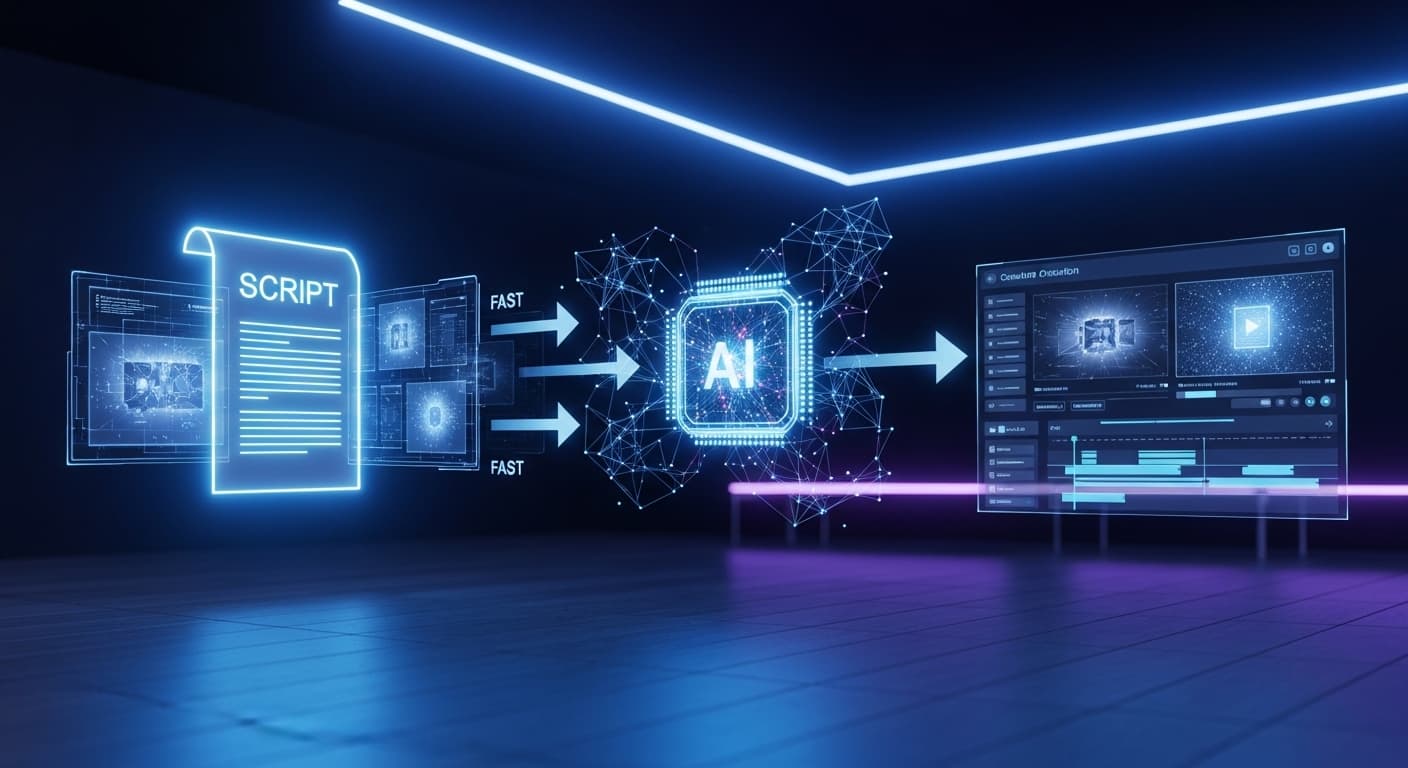
Apprenez à passer d'un brouillon de scénario à un storyboard visuel propre en utilisant le Rédacteur IA et le Générateur de Storyboard pour un flux de travail de production plus rapide.
Tags : scénario en storyboard, générateur de storyboard, rédacteur IA, flux de travail créatif
Si vous avez déjà un scénario, le prochain obstacle est généralement la planification visuelle. Vous savez ce que dit l'histoire, mais vous devez encore la diviser en scènes, définir les plans les plus forts et décider de ce qui apparaîtra réellement à l'écran.
C'est là qu'un flux de travail scénario-vers-storyboard assisté par l'IA est utile. Au lieu de partir deux fois d'une page blanche, vous pouvez passer de l'écriture à la structure visuelle avec beaucoup moins de friction.
Dans SonicScriptElite, le chemin le plus rapide est de commencer avec Script Writer AI, puis de passer au Storyboard Generator lorsque la narration est suffisamment claire pour être visualisée.
Commencez avec un scénario qui a déjà une structure
Un storyboard fonctionne mieux lorsque le scénario est déjà découpé en scènes ou en rythmes visuels. Si l'écriture est vague, les images le seront aussi.
Avant de générer des scènes, resserrez le scénario autour de :
- le lieu
- le sujet
- l'action
- l'ambiance
- les détails visuels
Au lieu d'écrire "le héros se sent nerveux", écrivez quelque chose de plus proche de "le héros s'arrête dans un couloir sombre, fixant le panneau de sortie clignotant tandis que des pas résonnent derrière lui".
Ce simple changement donne au moteur de storyboard beaucoup plus d'éléments sur lesquels travailler.
Utilisez le Rédacteur IA pour préparer des brouillons adaptés aux scènes
Une première étape solide consiste à générer le scénario dans Script Writer AI avec une structure qui prend déjà en charge l'extraction de scènes.
Les bons paramètres pour une écriture adaptée au storyboard incluent généralement :
- une structure claire
- un point de vue cohérent
- des détails moyens au lieu de paragraphes trop denses
- des transitions au niveau des scènes faciles à séparer
Si votre objectif est la production vidéo, le contenu promotionnel ou la narration, cela compte plus que de faire sonner la prose de manière littéraire. Vous voulez une clarté visuelle, pas seulement de belles phrases.
Divisez le scénario en unités visuelles
Une fois le scénario prêt, la prochaine étape consiste à le diviser en unités qui peuvent devenir des cadres de storyboard.
Une règle utile est simple :
- un paragraphe = une idée de scène ou de plan
- une action visuelle par bloc
- un focus émotionnel par bloc
Cela permet à l'outil de storyboard de générer plus facilement des images qui semblent intentionnelles plutôt qu'aléatoires.
Par exemple, une séquence en trois parties pourrait ressembler à ceci :
- Le personnage entre dans l'appartement et remarque la fenêtre ouverte.
- Un gros plan révèle du verre brisé sur le sol.
- La caméra se déplace vers le couloir sombre alors qu'une ombre bouge.
C'est beaucoup plus facile à visualiser qu'un long paragraphe qui mélange les trois actions.
Générez le Storyboard, puis verrouillez les bons cadres
Une fois le scénario structuré, déplacez-le dans le Storyboard Generator.
L'objectif à ce stade n'est pas la perfection au premier essai. L'objectif est d'obtenir une carte visuelle utilisable de l'histoire.
Un flux de travail pratique ressemble à ceci :
- générer toutes les scènes
- revoir la séquence complète
- verrouiller les cadres qui fonctionnent déjà
- régénérer uniquement les scènes faibles
Cela est important car la plupart des productions n'ont pas besoin que chaque cadre soit réinventé. Vous avez généralement besoin de quelques images clés, de quelques plans de transition fonctionnels et d'une progression claire du début à la fin.
Verrouiller les scènes fortes tôt fait gagner du temps et maintient la direction visuelle globale cohérente.
Utilisez le style intentionnellement
Le style visuel doit servir le scénario, et non en distraire.
Par exemple :
- Cinématique fonctionne bien pour les bandes-annonces, les vidéos de marque et les séquences dramatiques
- Documentaire fonctionne mieux pour le contenu éducatif ou explicatif ancré dans la réalité
- Horreur fonctionne lorsque l'ambiance et le contraste sont la priorité
- Fantaisie aide lorsque l'environnement lui-même porte l'histoire
Si le style change trop souvent, le storyboard semblera instable. Choisissez d'abord une direction visuelle, puis ajustez la qualité de la scène dans cette direction.
Révisez le Storyboard comme un monteur, pas seulement comme un utilisateur de prompt
L'erreur la plus courante est de traiter la génération de storyboard comme une tâche d'image en un clic.
Une meilleure approche consiste à revoir la séquence comme un monteur :
- chaque cadre fait-il avancer l'histoire ?
- les moments clés sont-ils visuellement distincts ?
- les plans semblent-ils répétitifs ?
- le rythme émotionnel est-il visible, et pas seulement écrit ?
Un storyboard ne se limite pas à de jolis cadres. Il s'agit de clarté narrative.
Construisez un flux de travail complet du scénario à l'écran
Une fois le storyboard au point, vous pouvez poursuivre le processus vers la voix et la localisation.
Une séquence courante est :
- écrire dans Script Writer AI
- visualiser dans Storyboard Generator
- localiser la diffusion avec AI Video Dubbing
Cela donne aux créateurs un chemin beaucoup plus propre, de l'idée au média publiable.
À retenir
La façon la plus rapide de transformer un scénario en storyboard n'est pas de générer des images en premier. C'est de rendre le scénario plus facile à visualiser avant de générer quoi que ce soit.
Lorsque l'écriture est structurée, le storyboard devient plus clair. Lorsque le storyboard est clair, le reste du flux de production s'accélère également.
Si vous voulez un point de départ plus propre, commencez par Script Writer AI, puis passez au Storyboard Generator une fois que vos scènes sont prêtes.